고급 설정
이 페이지를 꼭 읽어야 하나요?
Quickstart 페이지를 이미 읽으셨다면 일반적으로 이 페이지를 읽지 않으셔도 됩니다. 이 페이지는 더 자세한 배경 정보를 다룹니다.
Kognic은 고객 대상 서비스에 대한 HTTP API와, Python 코드에서 API 호출을 간편하게 할 수 있도록 기본 API 호출을 감싸주는 API 클라이언트 라이브러리(kognic-io)를 제공합니다.
인증
인증은 requests 라이브러리를 기반으로 Kognic 인증의 토대를 제공하는 Python 3 라이브러리인 kognic-auth를 통해 처리됩니다.
이 인증은 표준 OAuth 2.0 Client Credentials 플로우를 기반으로 합니다. API 클라이언트에 인증 자격 증명을 제공하는 방법에는 몇 가지가 있습니다. kognic-query나 kognic-io와 같은 Kognic Python 클라이언트는 명시적으로 설정할 수 있는 auth 파라미터를 받습니다. 또는 Kognic 자격 증명 파일을 가리키는 환경 변수를 설정할 수도 있습니다. 아래 예제를 참고하십시오.
자격 증명 생성하기
Kognic Client ID와 Kognic Client secret이 포함된 자격 증명 파일은 Kognic 웹 애플리케이션에서 사용자 메뉴의 "Api Credentials..."를 클릭한 다음 "Generate Credentials" 버튼을 클릭하여 생성할 수 있습니다.
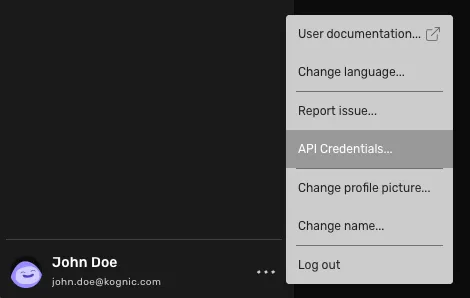
자격 증명 파일은 ~/.config/kognic/credentials.json과 같이 적절한 디렉터리에 저장해야 합니다.
예제
auth에 자격 증명을 설정하는 방법은 몇 가지가 있습니다.
- 환경 변수 KOGNIC_CREDENTIALS를 Kognic 자격 증명 파일을 가리키도록 설정: export KOGNIC_CREDENTIALS=~/.config/kognic/credentials.json 명령 실행
- 환경 변수 KOGNIC_CLIENT_ID 및 KOGNIC_CLIENT_SECRET 설정
- auth 파라미터를 자격 증명 파일 경로로 설정, 예: auth="~/.config/kognic/credentials.json"
- auth 파라미터를 자격 증명 튜플로 설정, 예: auth=(<client_id>, <client_secret>)
기본적으로 Kognic API 클라이언트는 환경 변수에 설정된 자격 증명을 사용합니다. 환경 변수가 올바르게 설정되어 있다고 가정할 때, 인증된 kognic-io 클라이언트를 만들려면 다음과 같이 하면 됩니다.
from kognic.io.client import KognicIOClient

api_client = KognicIOClient()
그렇지 않으면 다음과 같이 자격 증명을 명시적으로 재정의할 수 있습니다.
from kognic.io.client import KognicIOClient

api_client = KognicIOClient(auth="~/.config/kognic/credentials.json")
내부적으로 이들 모두는 자동 토큰 갱신 기능을 갖춘 requests 세션을 구현한 AuthSession 클래스를 사용합니다.
워크스페이스 지정하기
kognic-io v2.4.0부터 데이터를 업로드할 때 사용할 워크스페이스를 지정할 수 있으며, 여러 워크스페이스에 접근 권한이 있는 사용자의 경우 이 지정이 필수입니다.
데이터를 업로드할 워크스페이스를 찾으려면 드롭다운에서 선택하십시오.
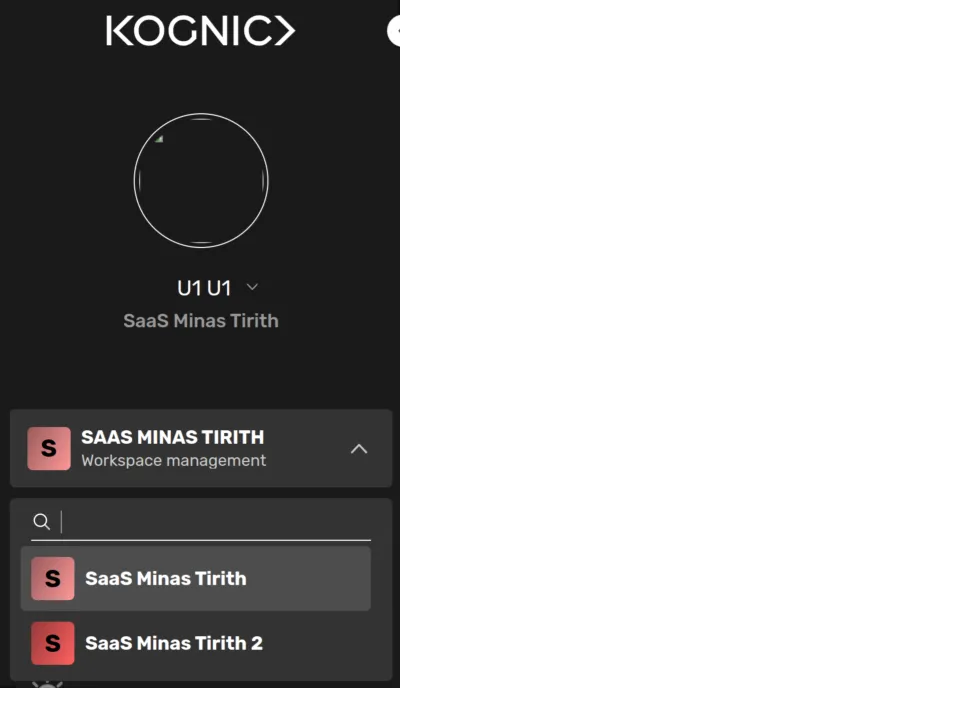
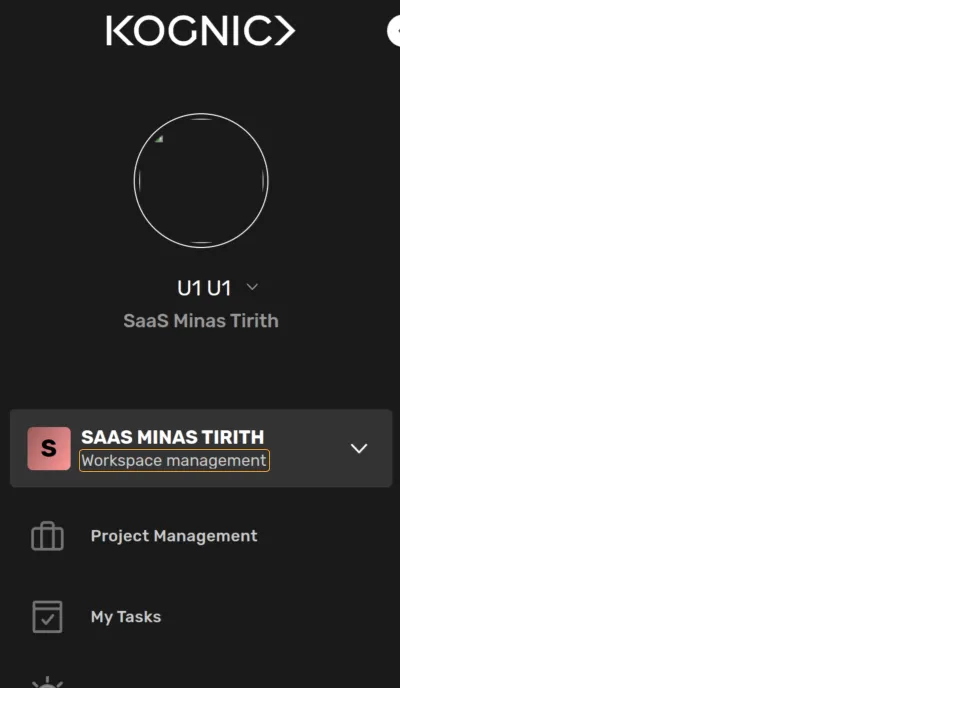
워크스페이스 관리를 클릭합니다.
그리고 오른쪽 상단에서 복사 옵션을 찾습니다.
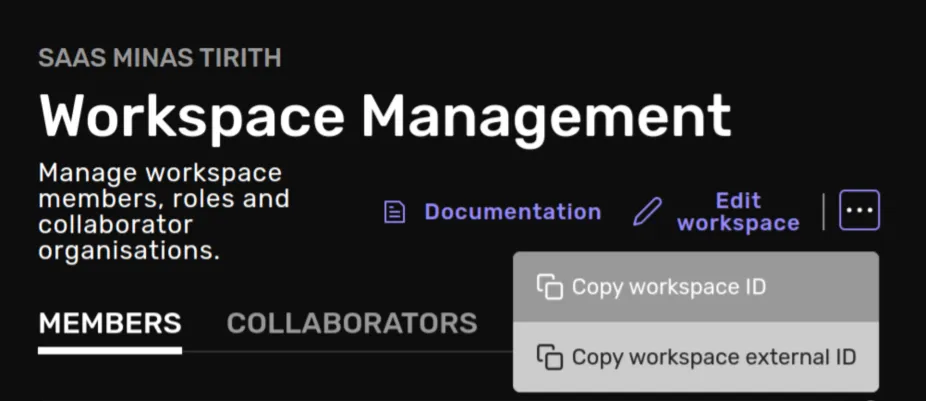
이제 kognic-io 클라이언트를 생성할 때 이 id를 지정할 수 있으며, 이는 데이터를 업로드할 때 사용됩니다.
from kognic.io.client import KognicIOClient

api_client = KognicIOClient(write_workspace_id=<Some workspace uuid>)
프록시 설정
조직의 네트워크 정책상 HTTP(S) 트래픽을 특정 호스트를 통해 프록시해야 하는 경우, 이는 운영체제 또는 실행 환경을 통해 설정해야 합니다. kognic-io는 Python의 urllib를 사용하며, 이는 운영체제와 환경 변수에서 프록시 설정을 자동으로 가져옵니다.
사용해야 할 올바른 프록시 호스트/주소는 조직의 네트워크 구성에 따라 다르므로, 자세한 내용은 내부 IT 지원팀에 문의하십시오.
예를 들면:
export HTTPS_PROXY='http://10.9.8.7:1234'